前言
前两天刚刚折腾完 Droidspaces 容器,在平板上效果也还不错,不过受限于 Android 系统,还是有不少问题。比如,有时执行一些操作会有奇怪的卡顿;虽然 GPU 硬件加速可用,但在 X11 下无法使 KWin 特效正常启用......
就在这时,我注意到了一个仓库:
按照说明,应该可以在平板上安装完整 Debian,实现与安卓系统相互独立共存;这就让我来了兴趣。
BTW...
另外值得一提的是,让这一切成为可能的,是下面这个仓库(Xiaomi Pad 6S Pro 主线内核项目)与开发者 map220v 做的一系列工作:于是说干就干,简单修改了下构建脚本,直接用 GitHub Actions 跑了个 Debian 14 + KDE 的 rootfs 出来,现也将这一过程简单记录一下。
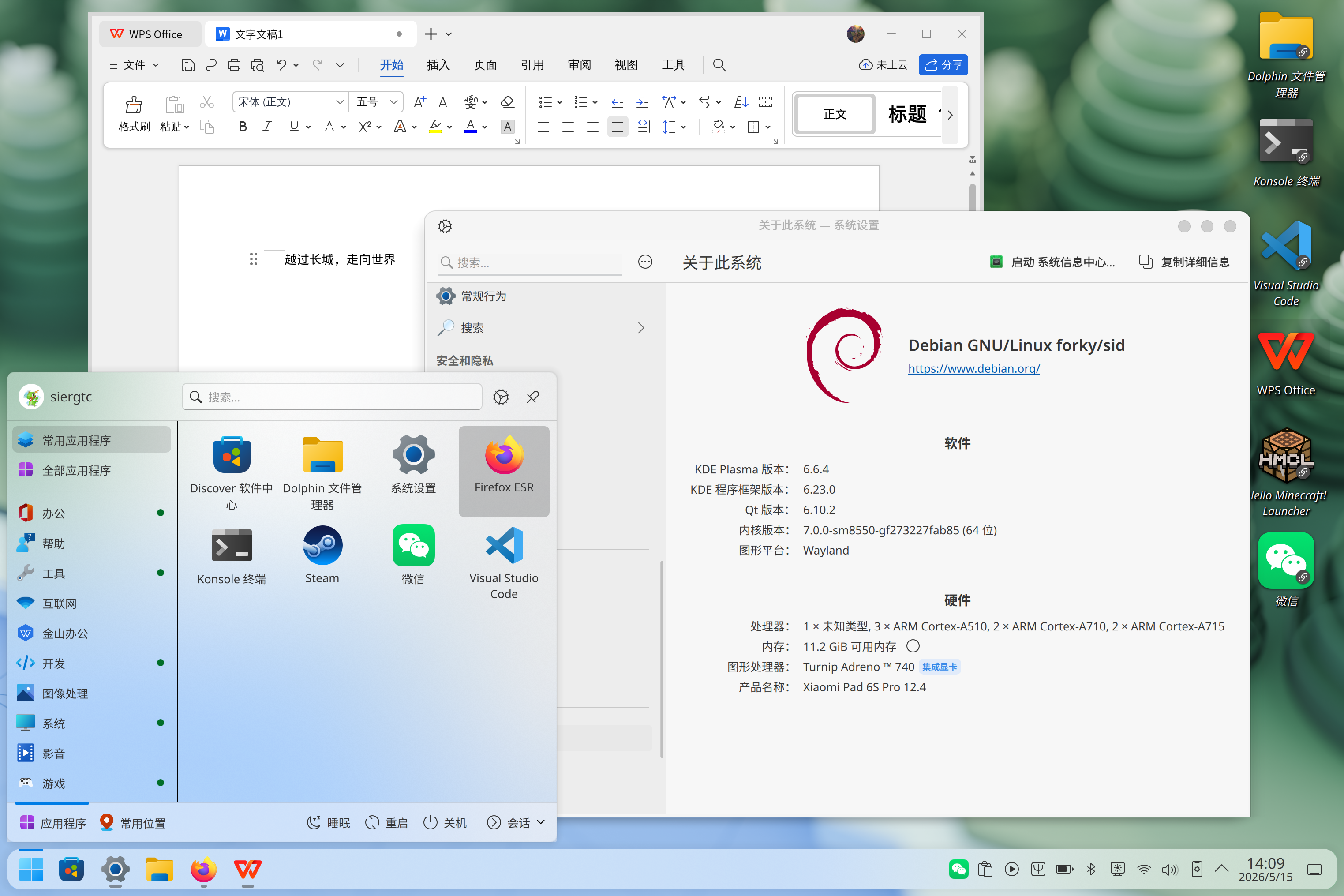
下面先放一张效果图::quyin:1huaji::
题外话,本文全程就在这台平板上写作。

一、准备工作
首先自然是准备一台已解锁的小米平板 6S Pro——我的配置为 12G+256G,稍后会将这 256G 划为两部分,一部分留给 Android,另一部分就用来安装 Linux;如果你的配置更高,也可以分配更多容量给 Linux 使用。开始前若已登录 Google 账号请先退出;
然后需要一台电脑用于刷写(废话);
还需要一些基本的刷机知识、耐心、勇气与解决问题的能力。
警告
这一过程将更改你的平板分区表,并清空 Android 系统原有的所有用户数据。如果你担心设备损坏,请勿继续操作。其他需要的资源(比如 TWRP)写在后面,此处不列出了。
二、刷写 TWRP
备份好你的所有重要数据,然后前往下面的仓库 Releases 下载 Recovery 镜像。
注意
此 TWRP 并不完善,后期请勿用其刷写安装刷机包。然后用 fastboot 刷入设备,重启到 TWRP:
$ fastboot flash recovery recovery-sheng_20241222.img
fastboot reboot recovery
三、更改分区
设备重启到 TWRP 后,在电脑上下载 parted 工具并推送到设备,进行分区修改。parted 可在这里下载。
$ adb push parted /sdcard
$ adb shell
打开 ADB Shell 后执行:
# chmod +x /sdcard/parted
# /sdcard/parted /dev/block/sda
接下来,我们要删除 userdata 分区并重建。
警告
这会清空 Android 系统所有用户数据,请确保已做好备份!不要修改其他分区,可能会导致变砖!
首先确认 userdata 分区编号(在我的设备上即 29,请以实际为准)并对应删除:
print
rm 29
提示
当parted 询问是否“忽略/取消”(Ignore/Cancel)时,输入 i 忽略即可。下同。
然后建立新分区(容量请根据实际需要分配。下方配置为 userdata 分区 146.3GB,其余空间均留给 linux 分区):
mkpart userdata ext4 12.7GB 159GB
mkpart linux ext4 159GB -0MB
quit
提示
你也可以不使用 linux 分区名,不过后续将需要另行同步修改构建脚本。最后,重启回 Recovery,在 TWRP 的 Wipe 分类中选择修复/更改 data 分区文件系统,可设为 f2fs 格式并格式化。如果一切正常,那么你应该可以重启设备进入初始化设置。
无法设置锁屏密码?
是否忘了退出 Google 账号?试试:$ fastboot erase frp
三、构建属于你的 rootfs
Fork 一份 alghiffaryfa19/Linux-xiaomi-sheng 仓库。为了方便,我们直接使用 GitHub Actions 构建。
先在项目 Settings > Actions > General 中授予工作流读写权限。
然后更改 .github/workflows/rootfs.yml ,配置为直接使用原仓库的对应内核和软件包:参考(Use upstream kernel bundle instead)
~~注:原项目不知为何在脚本构建 firmware 时将 ath12k 删除了,这会导致设备无法使用 Wi-Fi。因此需修改 sheng-kernel_build.sh 将其移除:参考(Comment out removal of ath12k directory)
~~
更新:原项目已修复。
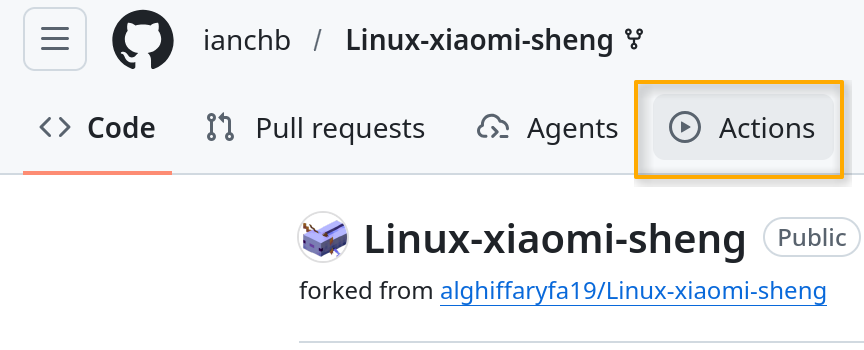
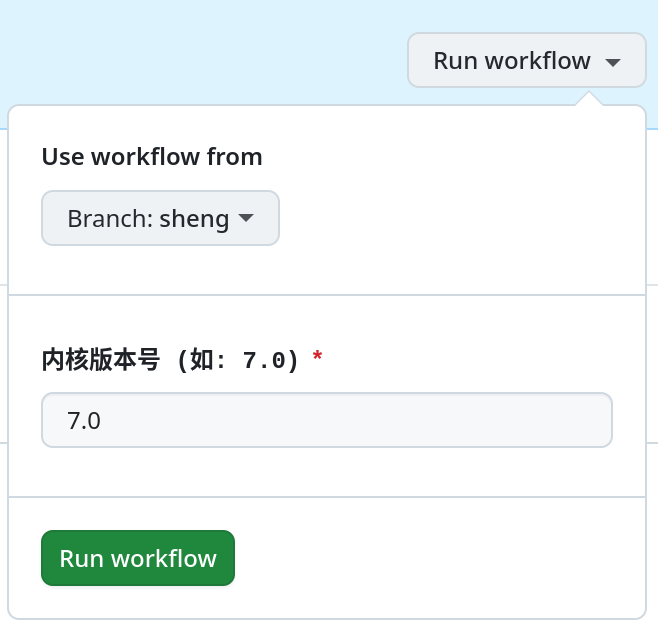
进入 Actions 页,运行工作流 Build Kernel。
待后续安装完成进入系统后,可手动安装工作流构建出的 firmware-xiaomi-sheng.deb 修复网络问题。
原工作流构建出的 rootfs 为 Debian 14 (forky/sid) + GNOME 桌面环境。你可以自行调整构建脚本,修改默认用户名、更换所需要的桌面环境等,或者做更多自定义配置。如果你和我一样使用 KDE,可以参考:参考(Add KDE flavor)。
修改好后,运行工作流 “🐧Build RootFS”即可,稍等一会儿可在 Artifacts 中下载生成的文件。

四、将镜像刷入设备
下载上一步 Build Kernel 工作流输出的 boot_dual.img 与 Build RootFS 输出的 rootfs img 文件。将设备重启到 Fastboot 模式。
首先获取当前槽位信息(略),假设你目前系统正在使用 A,那么刷写并切换到 B 槽,重启即可进入桌面环境:
$ fastboot erase dtbo_b
$ fastboot flash boot_b boot_dual.img
$ fastboot flash linux rootfs.img
$ fastboot set_active b
$ fastboot reboot
欢迎来到新世界!::quyin:1huaji::
五、进一步配置
修复 Wi-Fi
参考上文第三部分操作即可。5 GHz Wi-Fi 有时搜索不到,可重启再
修复 adsprpcd-sensorspd 权限问题
$ sudo chmod +x /usr/bin/adsprpcd
$ sudo systemctl enable adsprpcd-sensorspd
$ sudo systemctl start adsprpcd-sensorspd
六、关于双系统切换
切换系统本质上只是切换 A / B 活动槽位;Android 上可使用 BootControl 实现快速切换(需 Root 权限),但若需从 Linux 系统切换回 Android,需要回到 Fastboot 模式连接电脑(或另一台手机),手动设置活动槽位。
本文(https://www.cgtsoft.com/archives/105/)来源于 CGT Software,使用 CC BY-NC-SA 4.0 许可发布。